Инструкция по установке и началу работы
Сопровождение пользователей программ 1С для партнеров фирмы 1С
Установка расширения в информационную базу
1. Сравните с файлом конфигурации 1cv8.cf из поставки
Снимите флаг у ветки «Общие» и объедините с приоритетом основной конфигурации.
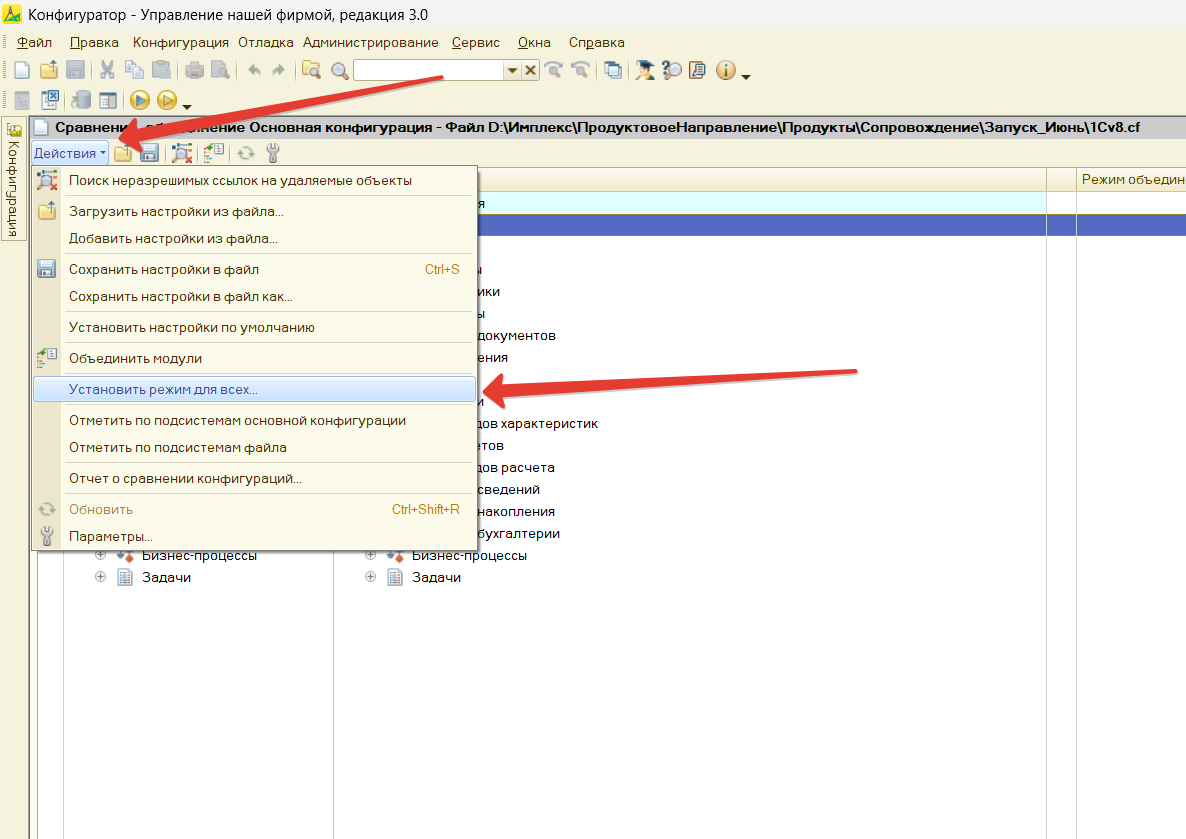
Объединение с файлом 1cv8.cf из поставки
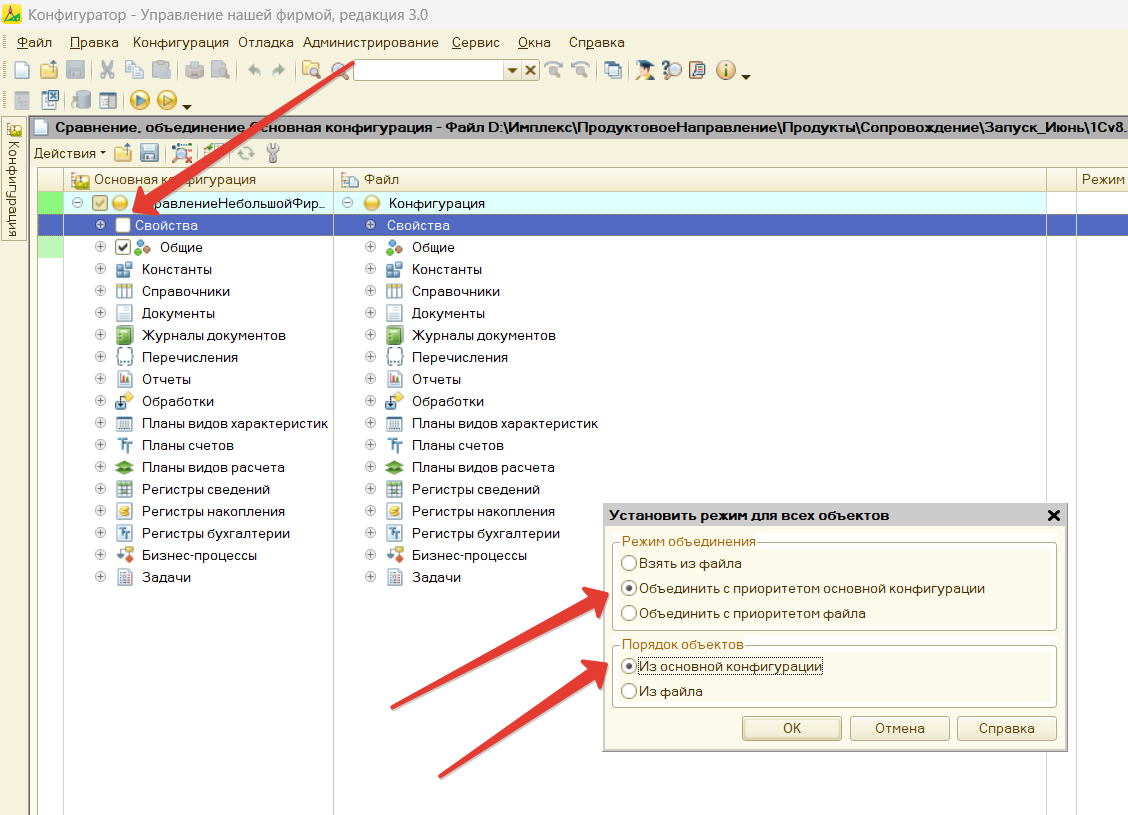
Ветка «Общие»: флаг снят, приоритет — основная конфигурация
2. Сохраните основную конфигурацию и примените изменения
3. Откройте пункт «Расширения» в Конфигураторе
Запустите Конфигуратор от имени администратора. Перейдите в меню: Конфигурация → Расширения → Расширения конфигурации.
4. Добавьте новое расширение
Нажмите «Добавить» (зелёный плюс или кнопка на панели). Оставьте все значения по умолчанию.
5. Загрузите расширение из поставляемого файла
Расширение поставляется в виде готового файла с расширением .cfe. В окне «Расширения конфигурации» убедитесь, что созданное вами расширение выделено. В меню «Конфигурация» окна «Расширения конфигурации» нажмите кнопку «Загрузить конфигурацию из файла».
В диалоге выбора файла укажите путь к поставляемому файлу .cfe и подтвердите загрузку. В результате применения система выдаст информацию об ошибках, которые необходимо обработать перед сохранением конфигурации.
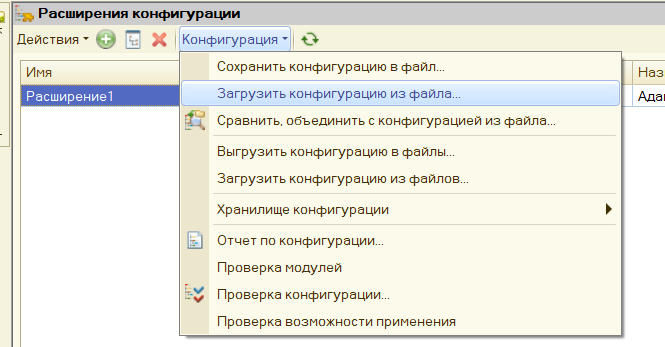
Окно «Расширения конфигурации»: расширение выделено, выполняется загрузка из файла .cfe
6. Снимите флаги режимов расширения
Снимите флаги «Безопасный режим», «Защита от опасных действий», «Использовать основную роль».
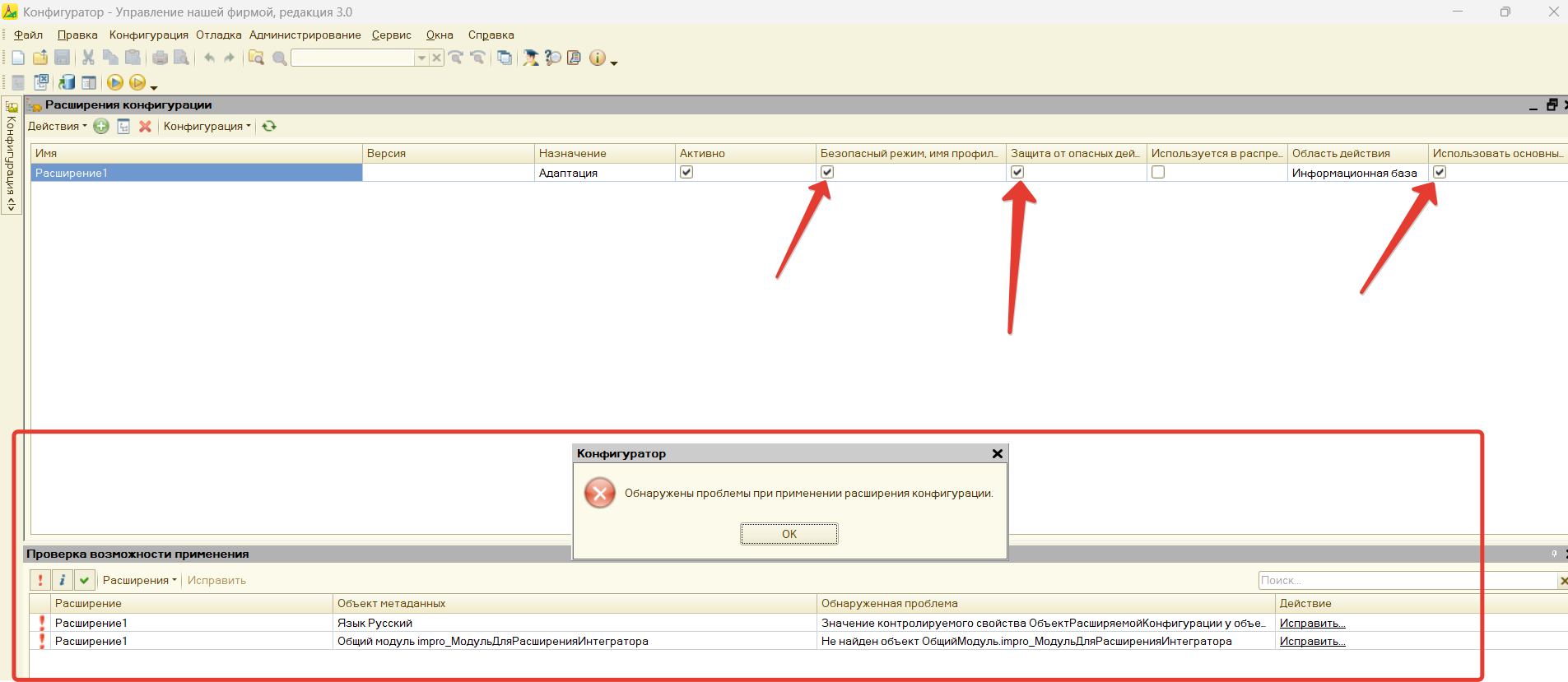
Флажки режимов расширения сняты; ниже — окно проверки возможности применения
7. Обработайте результат проверки возможности применения расширений
В окне проверки возможности применения расширений нажмите «Исправить» и выберите пункт «Выбрать соответствие».
- Для строки «Язык Русский» выберите из предложенного варианта «Русский».
- Для строки с общим модулем выберите модуль, созданный на шаге 3.

Меню «Исправить» → «Выбрать соответствие»

Выбор модуля-соответствия для строки расширения
8. Сохраните изменения и примените их к информационной базе
9. Выполните заимствование справочников
В дереве основной конфигурации найдите справочники:
- Пользователи — важно, чтобы принцип сопоставления элементов справочника Пользователи со списком пользователей информационной базы был такой же, как в БСП.
- Контрагенты.
- Организации.
Для каждого из них: кликните правой кнопкой → «Добавить в расширение».
10. Настройте определяемые типы
В расширении есть определяемые типы, которые необходимо связать с заимствованными справочниками.
В дереве расширения (Конфигуратор) откройте ветку: Общие → Определяемые типы.
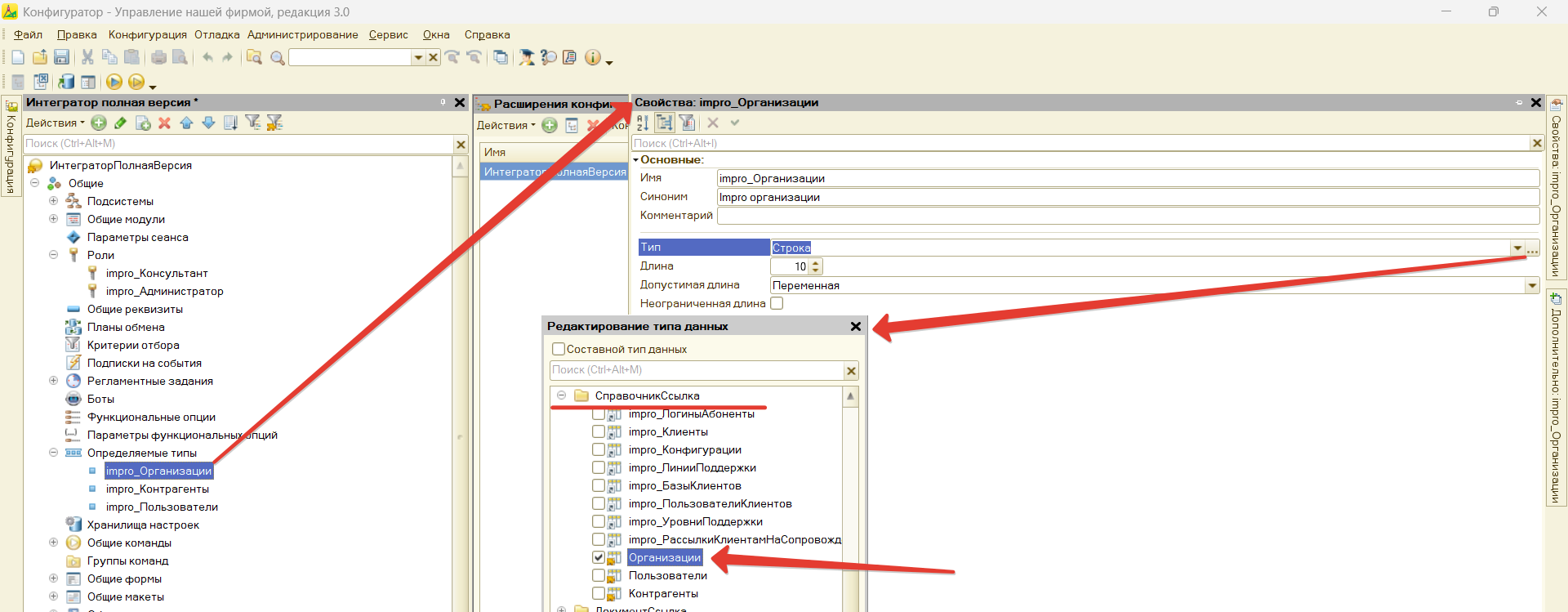
Для каждого определяемого типа:
- Дважды кликните по нему мышью (или правой кнопкой → «Свойства»).
- В открывшемся окне найдите поле «Тип».
- Нажмите на кнопку выбора (три точки ...) рядом с полем «Тип».
- Выберите из группы «СправочникСсылка» соответствующий тип.
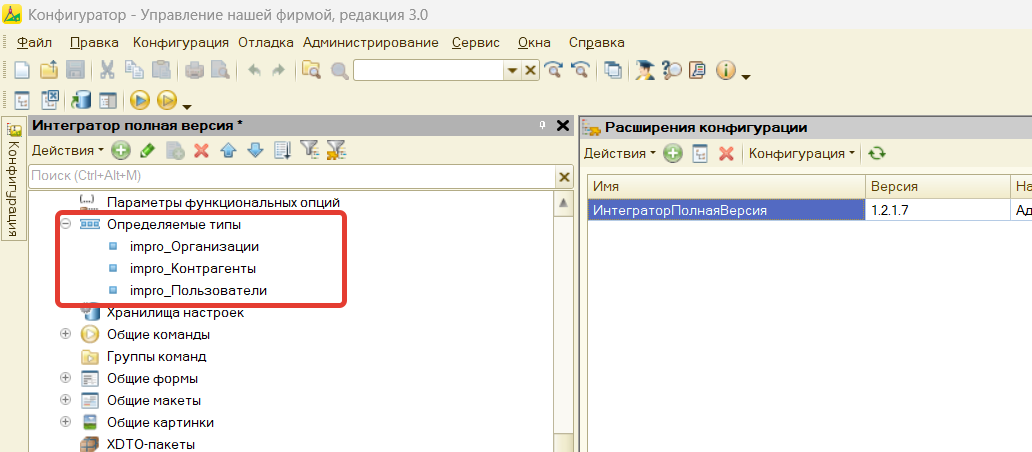
Ветка «Общие → Определяемые типы» в дереве расширения
Настройки в пользовательском режиме
1. Распределите роли пользователям
В соответствии с ролями пользователей распределите между ними роли «Администратор линии поддержки» (impro Администратор) и «Консультант линии поддержки» (impro Консультант).

Роли расширения: (impro) Администратор и (impro) Консультант
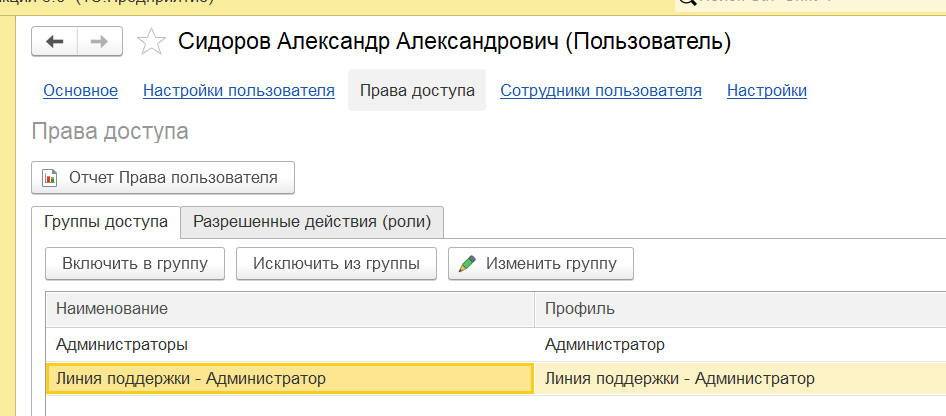
Пользователю назначена группа «Линия поддержки - Консультант»
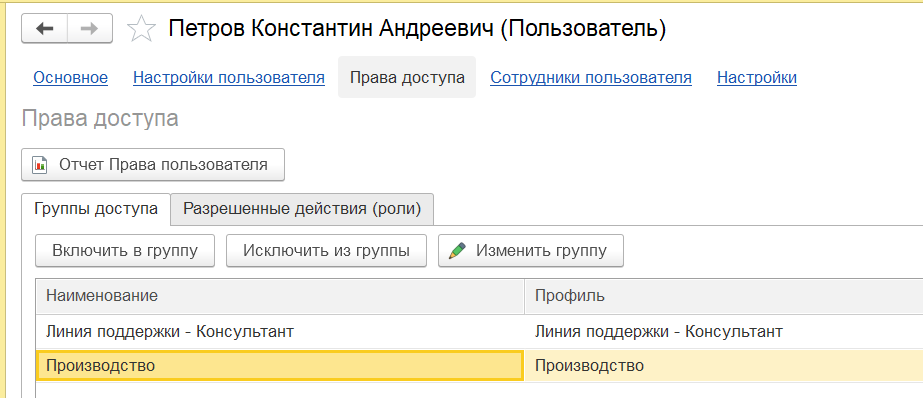
Пользователь с группами «Администраторы» и «Линия поддержки - Администратор»
2. Создайте пользователя, от имени которого будет работать Бот системы взаимодействия
Для него обязательна установка прав «Администратор линии поддержки» (impro Администратор).
Обязательно установите пароль на пользователя Бот — чтобы под ним никто не смог случайно или намеренно войти в программу.
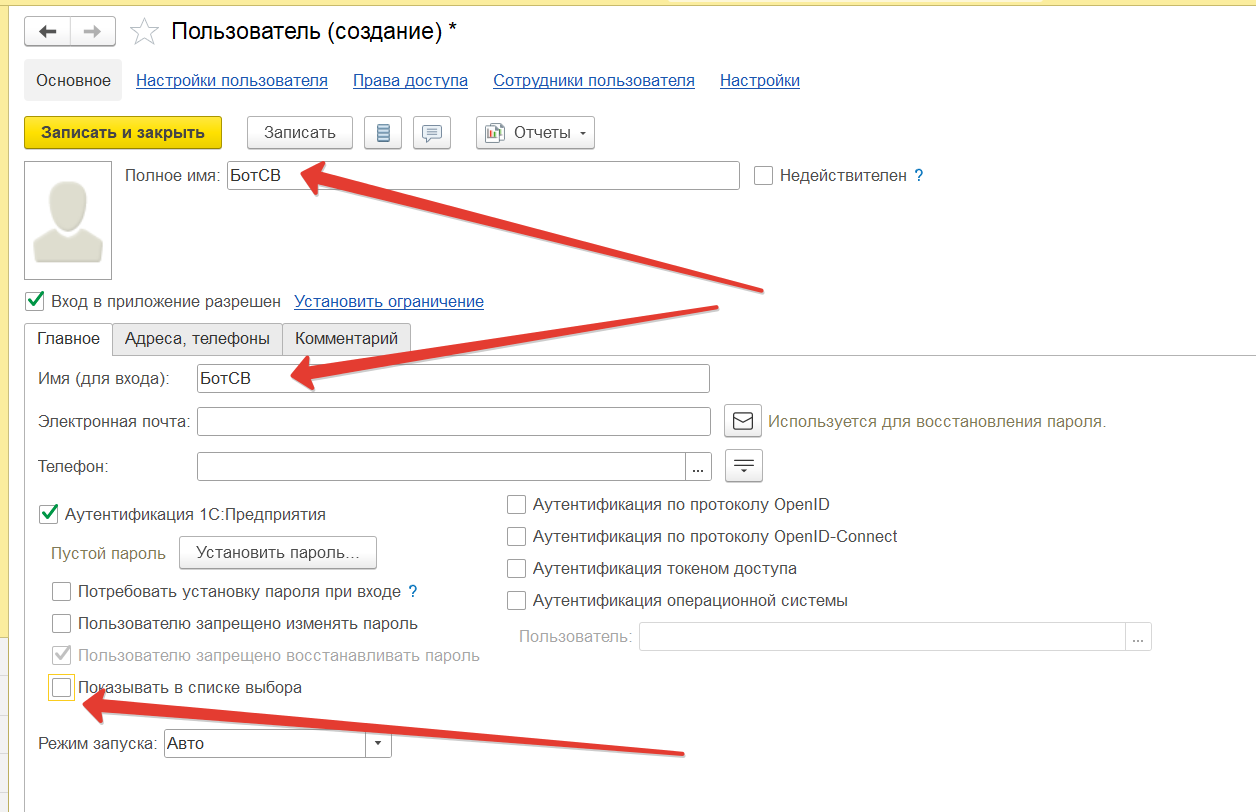
Пользователь, от имени которого работает Бот системы взаимодействия
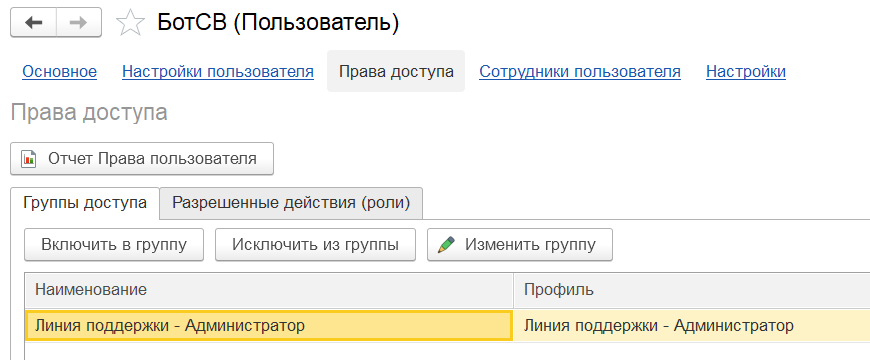
Права: «Администратор линии поддержки» (impro Администратор)
3. Подключите информационную базу к серверу системы взаимодействия
Если планируете использовать сервис 1cdialog.com, используйте стандартные возможности платформы.
Если собираетесь использовать свой сервер системы взаимодействия, то для подключения рекомендуем воспользоваться обработками из дистрибутива.
Внимание! Для подключения ИБ к серверу системы взаимодействия пользователь должен обладать соответствующим правом.
4. Настройте раздел «Боты» в панели управления системой взаимодействия
После успешного подключения ИБ к серверу системы взаимодействия перейдите в панель управления системой взаимодействия и откройте раздел «Боты».
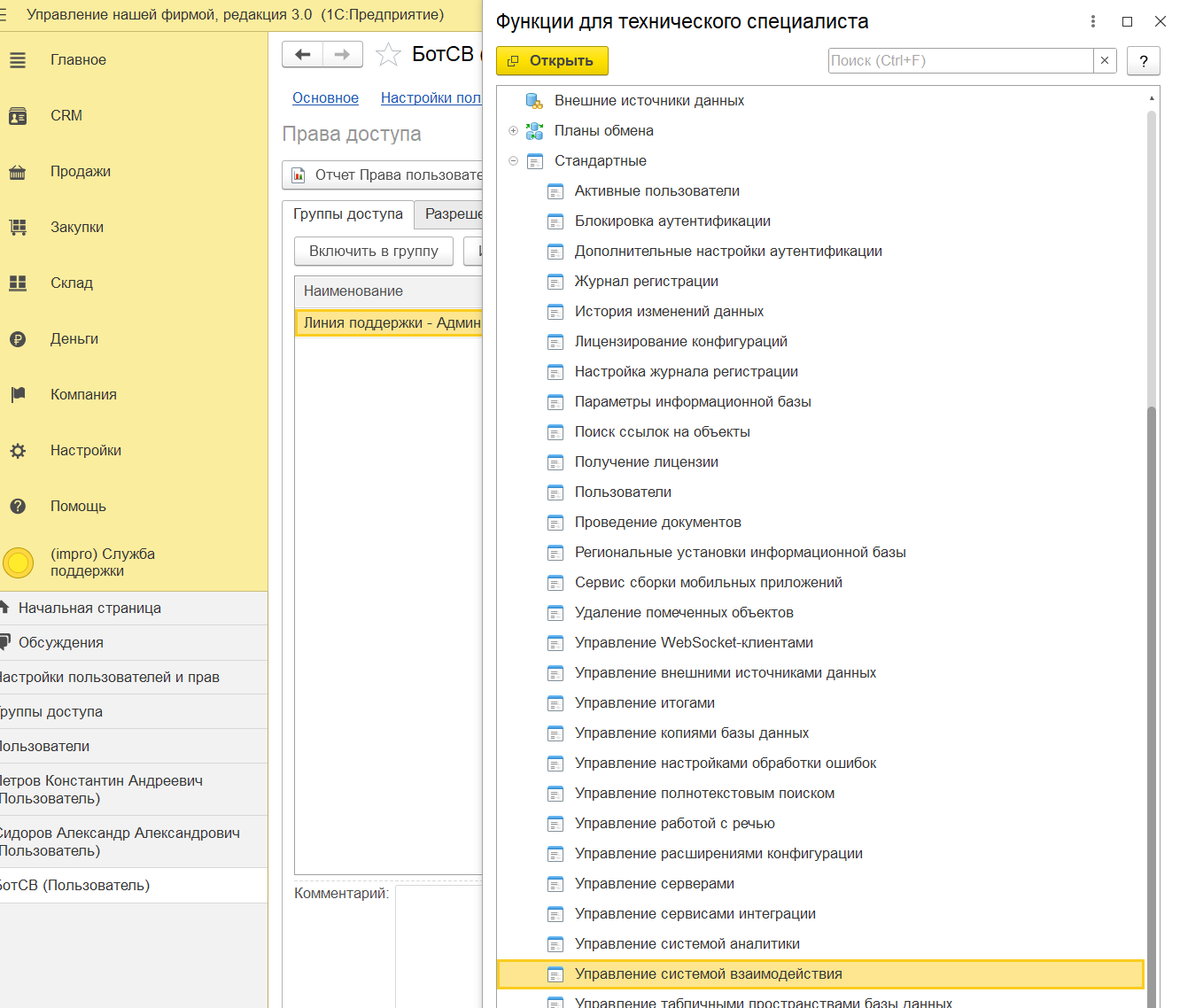
Панель управления системой взаимодействия
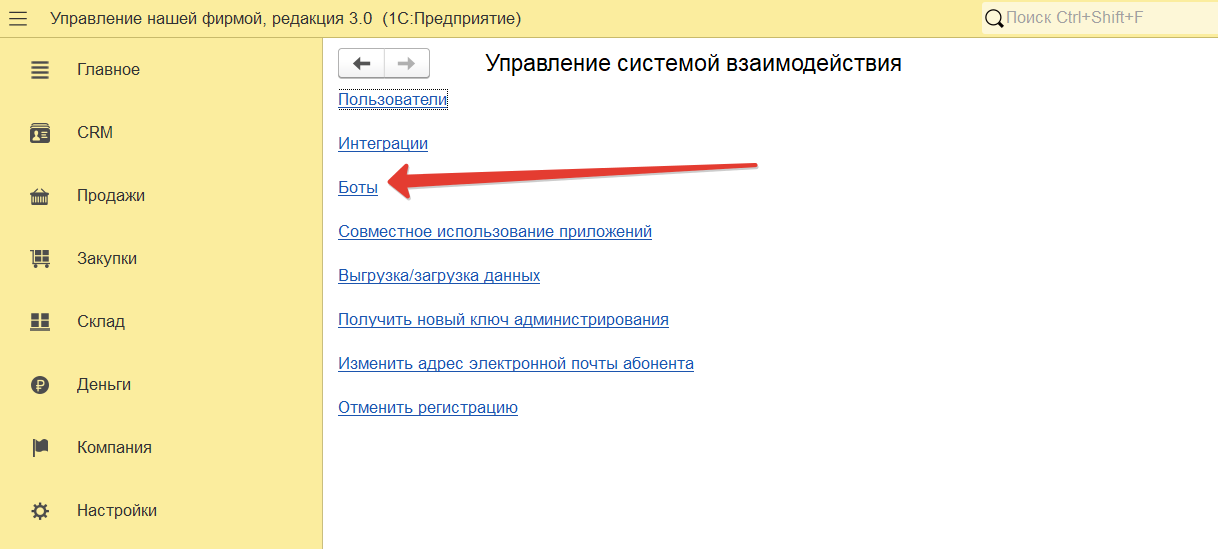
Раздел «Боты» панели управления
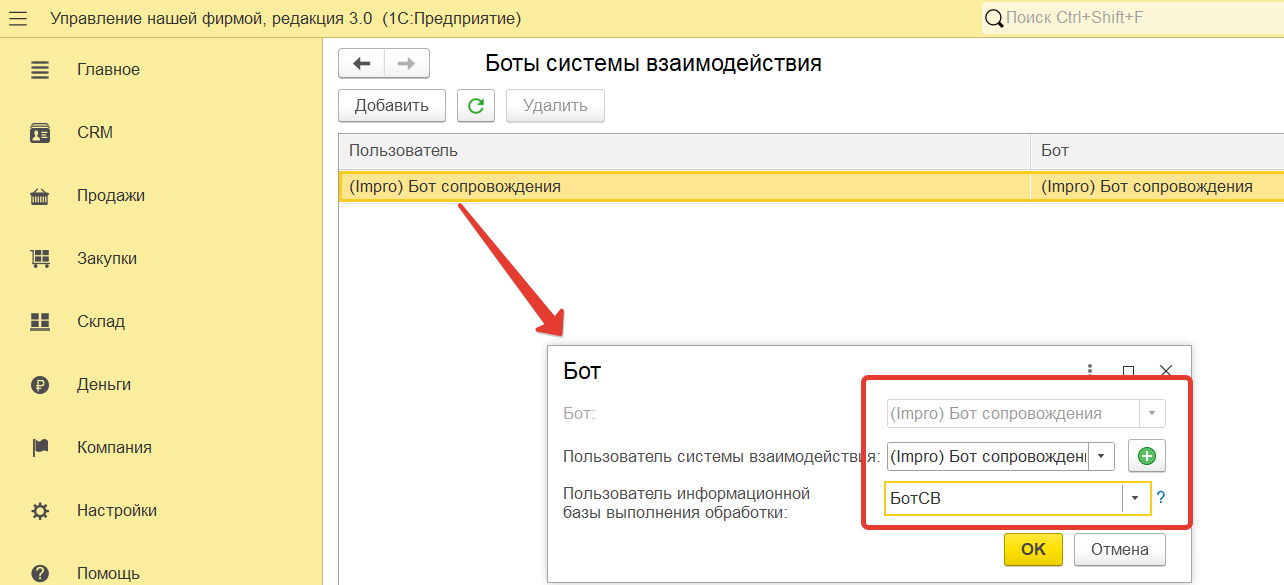
Настройки бота — заполнение в соответствии со скриншотом
5. Настройте регламентные задания
Перейдите в форму управления регламентными заданиями и найдите следующие регламентные задания:
- (impro) Обработка сообщений бота
- (impro) Отправка рассылок клиентам на сопровождении
- (impro) Расчет обращений клиентов
В настройках каждого из них укажите, что запуск заданий происходит от имени пользователя, созданного для Бота системы взаимодействия.

Форма управления регламентными заданиями
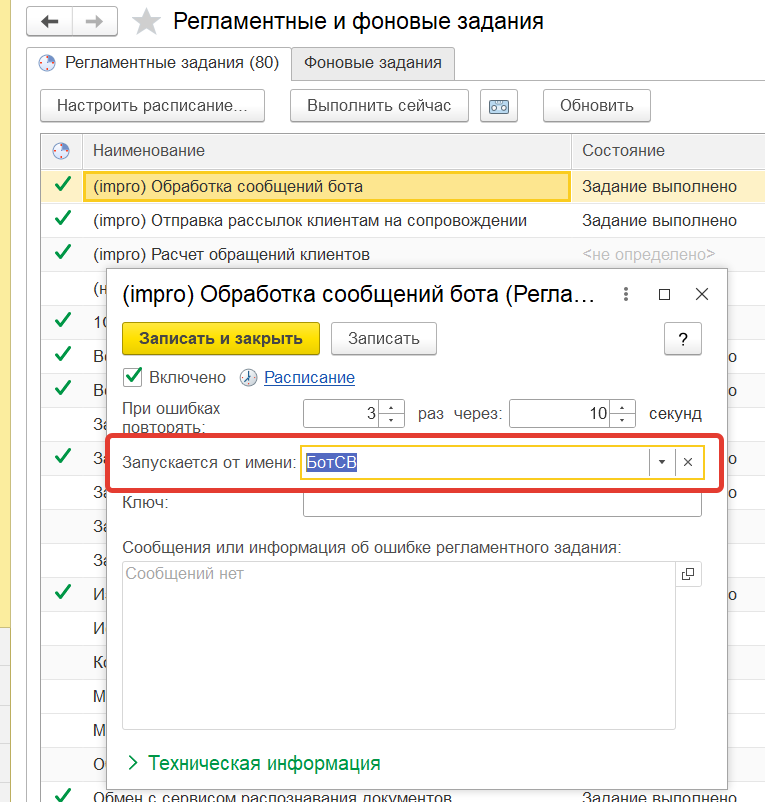
Запуск задания от имени пользователя Бота системы взаимодействия
Важно
Переписка и файлы не покидают пределы экосистемы 1С: они передаются напрямую между базами через Систему взаимодействия. Где хранится история — зависит от выбранного сервера: вашего или 1С:Диалог. Если расширение понадобится отключить, оно отключается как любое расширение 1С, без последствий для остальной работы базы.
Видеоинструкция: 7 шагов
Короткие ролики по порядку: от создания линии поддержки до удалённого управления рабочим местом клиента. Смотрите последовательно или выберите нужный шаг в списке — видео откроется в большом плеере.
Не удалось воспроизвести видео в плеере. Откройте его по ссылке «Открыть видео в новой вкладке» — там доступен просмотр.
Контакты
- Телефон:
- +79999999999
- Почта:
- bxserver@implecs.ru
 — Бесплатные Сайты и CRM.